← Build notesデスクトップツール配布中
ExcelファイルをCSVデータに変換するデスクトップアプリ・ツールのご紹介
Excelファイル(.xlsx)を画面へドラッグ&ドロップし、CSV形式のテキストデータへ変換して任意の場所に保存するデスクトップツールです。変換結果を画面で確認してからファイルとして出力できる、単一ファイルの変換操作に焦点を当てた実装をGitHub Releasesで配布しています。
寺島和宏 / howlrs約 1 分
Project snapshot
この実装で扱ったこと
- 01.xlsxファイルをドラッグ&ドロップ
- 02CSVテキストへ変換
- 03変換結果を画面に表示
- 04任意の場所へファイル保存
目次 3 sections
- ExcelからCSVへの変換を、単一の操作にまとめる
- 操作と出力
- 入手先
ExcelからCSVへの変換を、単一の操作にまとめる
Excel to CSV は、Excelファイル(.xlsx)をCSV形式へ変換するデスクトップツールです。画面にファイルをドラッグ&ドロップし、変換結果を確認してからファイルへ保存する流れを実装しています。
操作と出力
- ツールを起動します。
- 変換したい
.xlsx ファイルを画面にドラッグ&ドロップします。
- CSV形式に変換されたテキストデータを画面で確認します。
- 「ファイルに保存」を選び、保存場所を指定します。
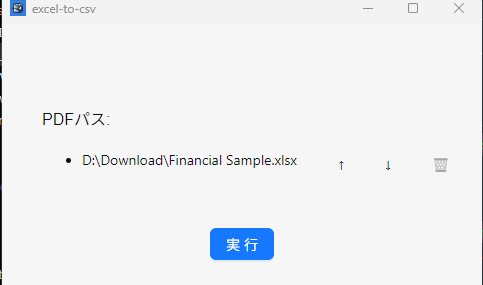
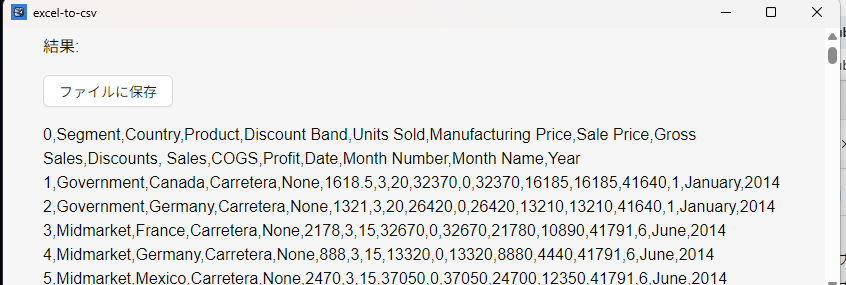
生成するCSVはUTF-8で保存します。入力は .xlsx 形式を対象としています。
入手先
ビルド済みファイルは GitHub Releases から入手できます。インストール方法や対応環境は、リリースページおよびリポジトリに掲載されている情報を確認してください。